
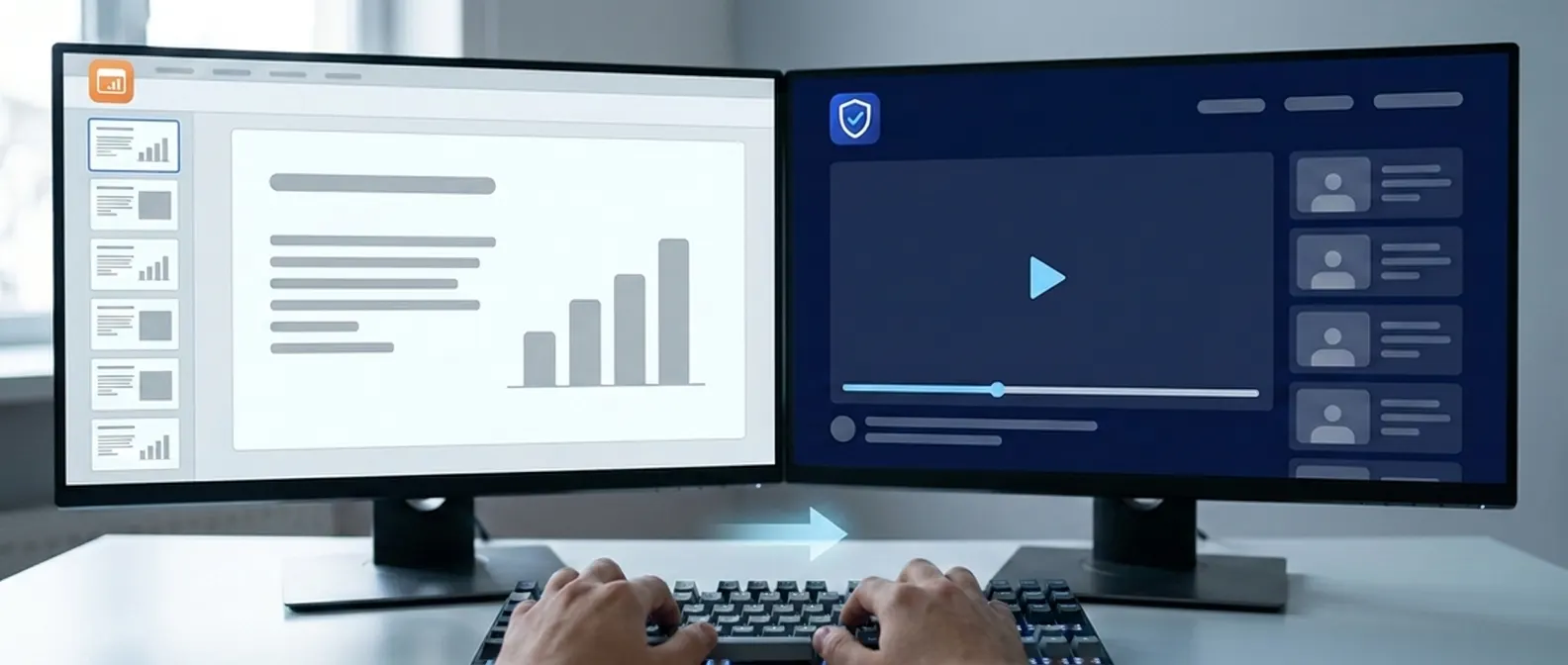
לומדה טובה מתחילה עוד לפני המערכת
לומדה מקוונת היא הדרך לוודא שכל עובד עובר את אותה הדרכה, באותה רמה, מכל מקום ובזמן שנוח לו - והמערכת מתעדת עבורכם את הצפייה, המבחן והחתימה. אבל האפקטיביות נקבעת קודם כול בתוכן. שלושה עקרונות שעובדים:
- שקופית אחת = רעיון אחד. עדיף 15 שקופיות ממוקדות מ-5 עמוסות. העובד מדפדף בקצב שלו - תנו לכל מסר רגע משלו.
- 10-20 שקופיות זה המתחם המנצח. מתחת לזה ההדרכה מרגישה שטחית; מעל - תשומת הלב צונחת. נושא גדול? פצלו לשתי לומדות.
- כתבו את השאלות קודם. החליטו מה העובד חייב לדעת בסוף, נסחו על זה שאלות - ואז ודאו שהשקופיות באמת מלמדות את התשובות.
מ-PowerPoint ללומדה - צעד אחר צעד
מעצבים את המצגת ב-PowerPoint
מייצאים כ-PDF
יוצרים לומדה חדשה ומעלים את הקובץ
מוסיפים שאלות וציון עבר
משתפים את הקישור
טיפים לשימוש במודול
וידאו? רק בקישור משותף
במקום מצגת אפשר סרטון - כקישור ל-YouTube או Google Drive. חובה לוודא שהסרטון משותף לצפייה ציבורית, אחרת העובדים יראו מסך ריק. יש במערכת מדריך העלאת וידאו מובנה ליד השדה.
המבחן לא נפתח מיד
המבחן נפתח רק אחרי שהעובד הגיע לשקופית האחרונה, ובלומדת וידאו - לאחר זמן צפייה המוגדר מראש במערכת, אין צורך להגדיר כלום. זו מגבלה שנועדה לעודד עיון בתוכן, ואינה תחליף למעקב: מי שבודק מסך אחר ברקע ייחשב כמי שהמתין.
שמרו את השאלות למאגר
בניתם סט שאלות טוב? לחצו "שמור למאגר" - ותוכלו לייבא אותן לכל לומדה או מבחן עתידיים בלחיצה. יש לנו מדריך נפרד על זה.
העובד רואה איפה טעה
אחרי ההגשה העובד יכול לצפות בשאלות ובתשובות - מה שהופך גם מבחן כושל לרגע למידה. ואם צירפתם ללומדה תמצית מידע בכתב, העובד יכול להוריד אותה גם אחרי כישלון - וללמוד ממנה מבעוד מועד לקראת הניסיון הבא. אתם רואים את הציונים והתשובות של כולם בעמוד הלומדה.
נעלו בסיום הקמפיין
כשכולם סיימו - נעילת הלומדה חוסמת כניסות חדשות ומקפיאה את התיעוד. את הדוח המרוכז מפיקים בלחיצה אחת, כולל החתימות - ואת רשימת המשתתפים אפשר לייצא גם לקובץ אקסל לעבודה.
קישור אחד לכל ערוץ
אותו קישור עובד בוואטסאפ, במייל ובקבוצות - והמערכת חוסמת השלמה כפולה לפי תעודת זהות, אז אין חשש משליחה לכמה ערוצים במקביל.
רוצים לדעת גם מי טרם השלים?
טענו לתוך המופע רשימת עובדים מוגדרת (קובץ אקסל, או הוספה אחד-אחד) - ומאותו רגע העמוד מציג את שתי הקבוצות: מי השלים ומי טרם. אפשר גם לסמן בעריכה "רק מי שברשימה יוכל לבצע", וכך מי שקיבל את הקישור ואינו ברשימה לא יוכל להשלים. בלי רשימה שום דבר לא משתנה. שימו לב לאזהרה על אפס מוביל שאקסל מוחק - המערכת מציעה להשלים אותו בלחיצה.
רוצים לנסות בעצמכם?
המסלול שתבחרו פתוח במלואו ב-14 ימי הניסיון - בלי כרטיס אשראי.
התחילו 14 ימי ניסיון חינם